Central de Ajuda
Como configurar e operar sua rádio na Locufy. Não achou o que precisa? Escreva pra contato@locufy.com.
Configuração inicial
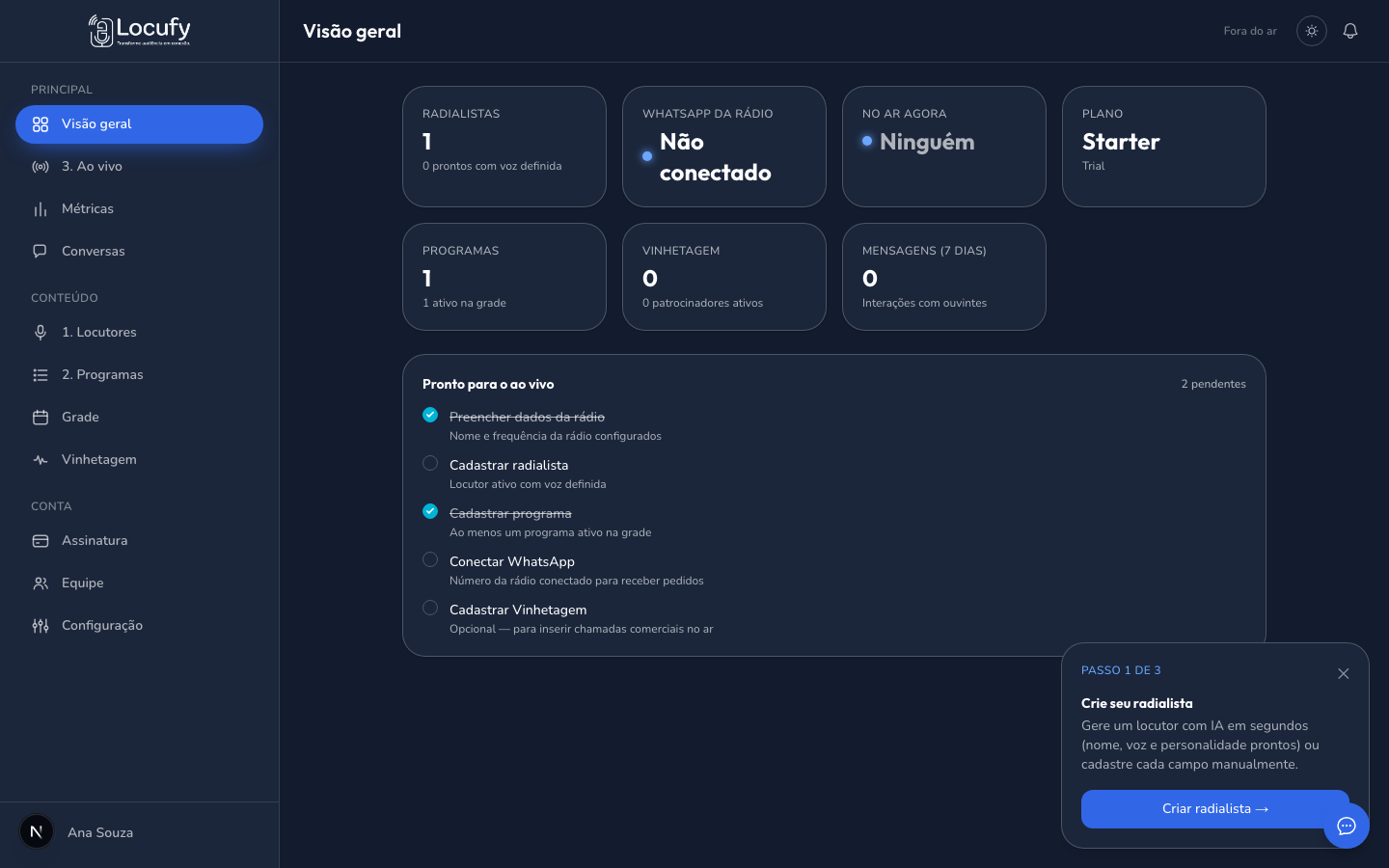
Ao criar sua conta, a Visão geral mostra um checklist com os passos que faltam pra rádio ficar pronta:
- Preencher dados da rádio — nome e frequência, em Conta → Configuração.
- Cadastrar o radialista — dê um nome e descreva o perfil (gênero musical, tom, público); a Locufy gera a personalidade e o primeiro programa automaticamente via IA.
- Cadastrar o programa — confira ou ajuste horários, tom e tópicos gerados em Conteúdo → Programas. É preciso ao menos um programa ativo.
- Conectar o WhatsApp — na tela de Conversas, clique em "Conectar WhatsApp" e escaneie o QR code pra ligar o número da rádio ao radialista.
Cadastrar vinhetagem é o único passo opcional do checklist. Enquanto o setup não termina, a barra lateral também numera (1/2/3) os links de Locutores, Programas e Ao Vivo pra guiar a ordem.
Radialistas virtuais
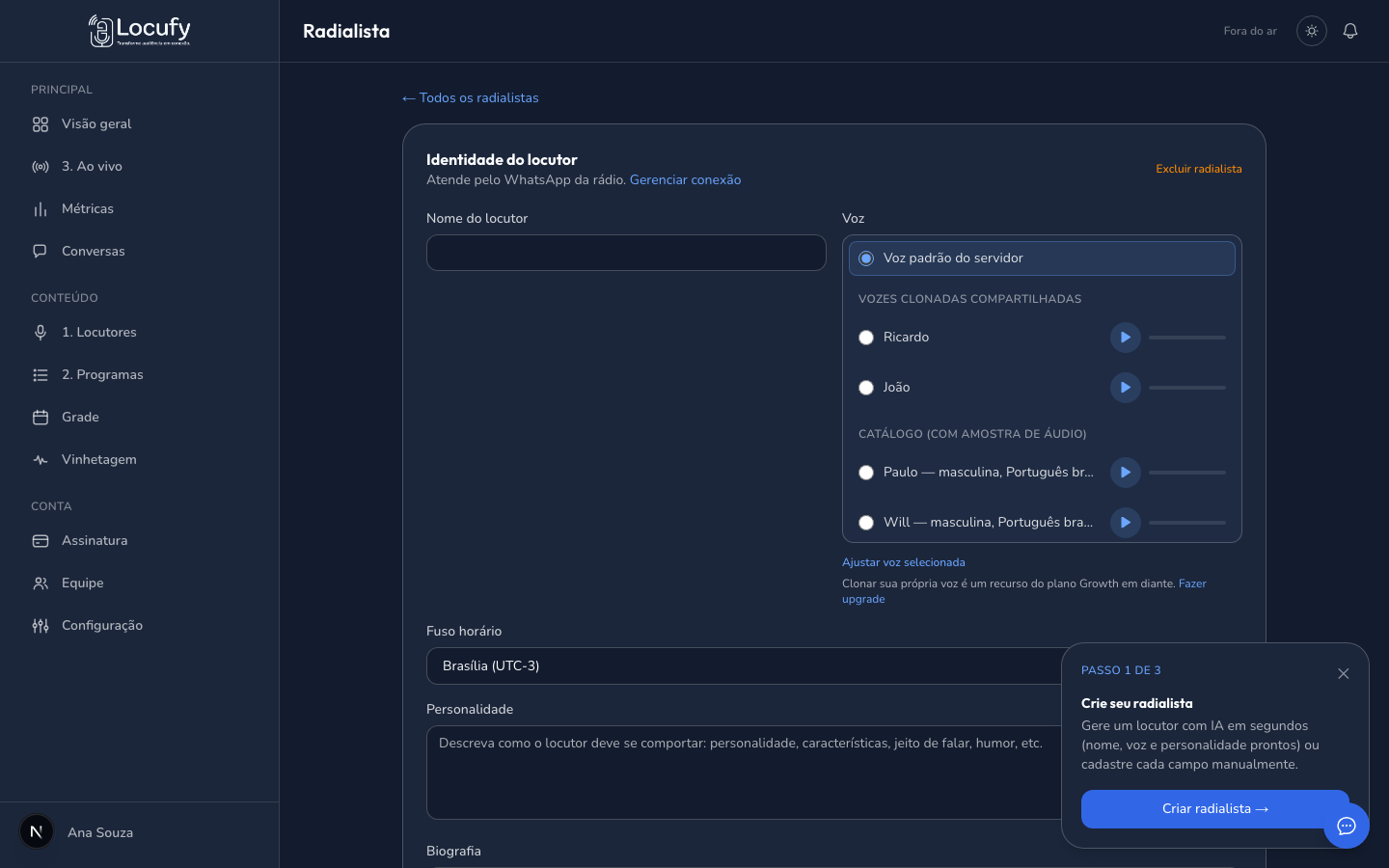
Um radialista é a persona de IA que apresenta sua rádio: tem nome, personalidade, voz e fuso horário. Ele pode ser gerado a partir de uma descrição livre (IA preenche personalidade e voz) ou configurado manualmente.
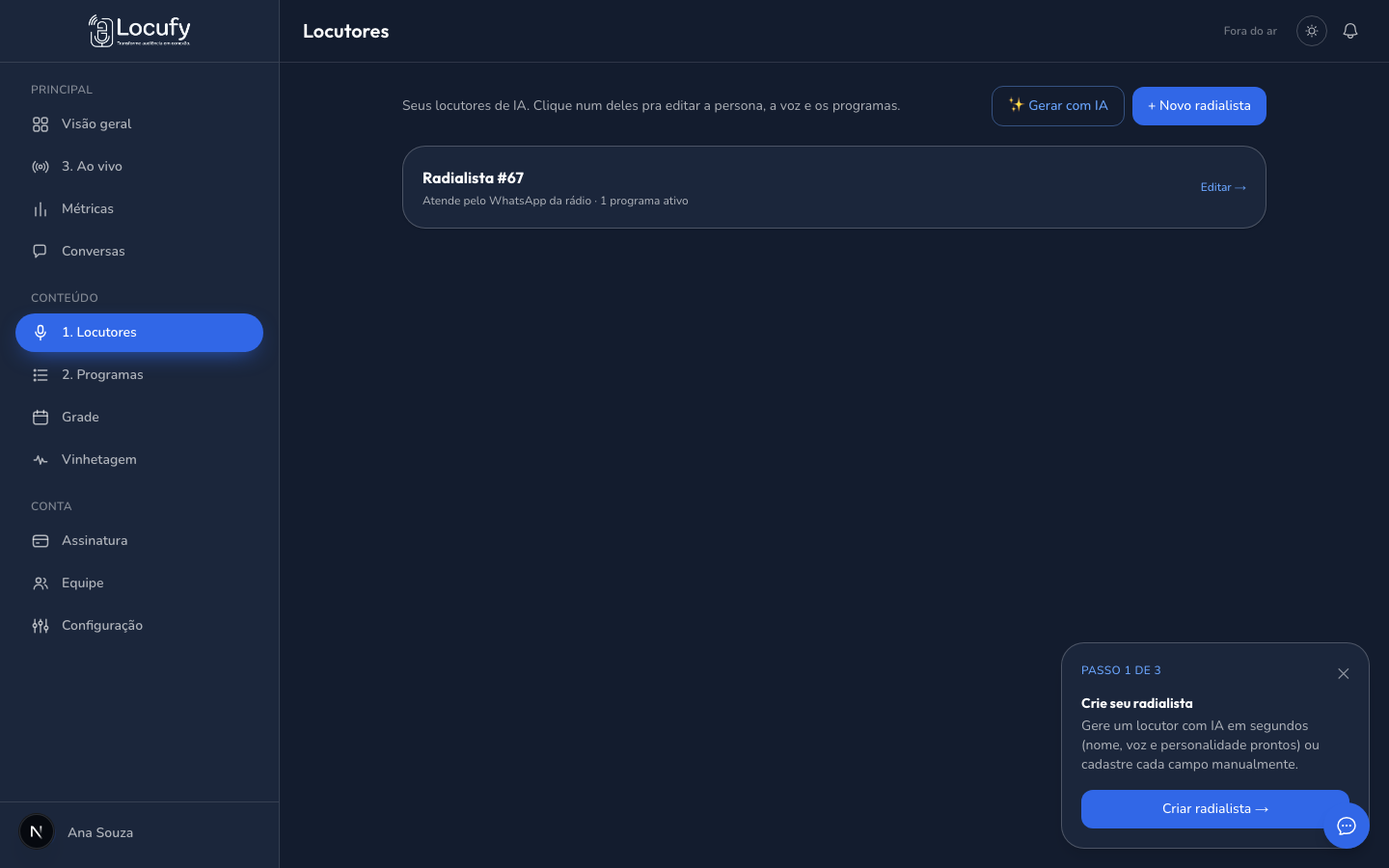
A voz vem de um catálogo pré-definido; nos planos Growth e Professional é possível clonar uma voz real enviando uma amostra de áudio (clonagem de voz ElevenLabs).
Quantos radialistas sua conta pode ter depende do plano (veja Assinatura e planos); é possível comprar radialistas extras além do limite do plano.
Programas e grade
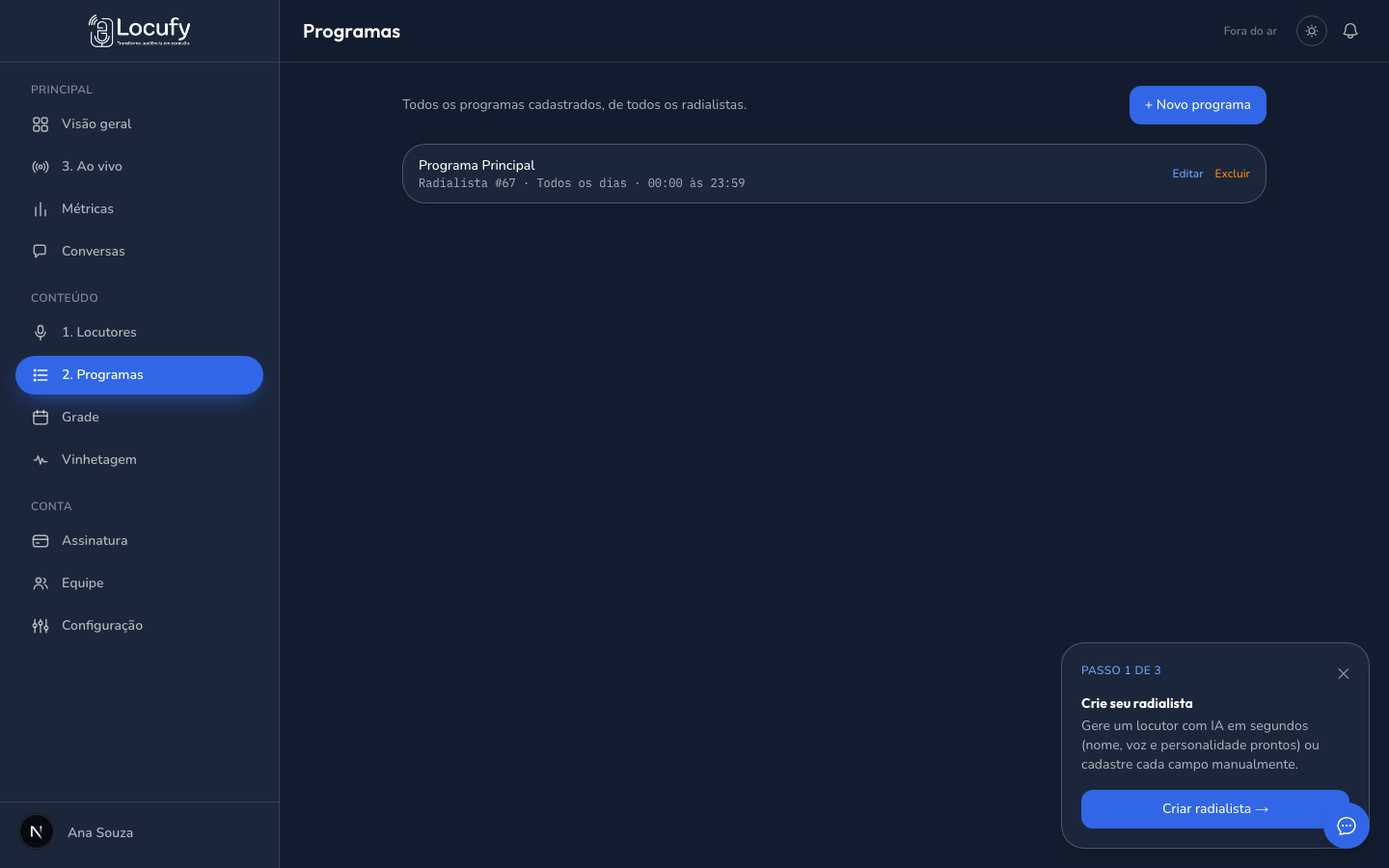
Um programa define as regras de uma faixa de horário: dias da semana, horário de início/fim, tom, tópicos permitidos e proibidos, gêneros musicais, mensagem de saudação/recusa e a estrutura de blocos (abertura, música, comentário, notícia, chamada ao ouvinte, entre outros). Um programa pode ter mais de um radialista como co-apresentador, dependendo do plano.
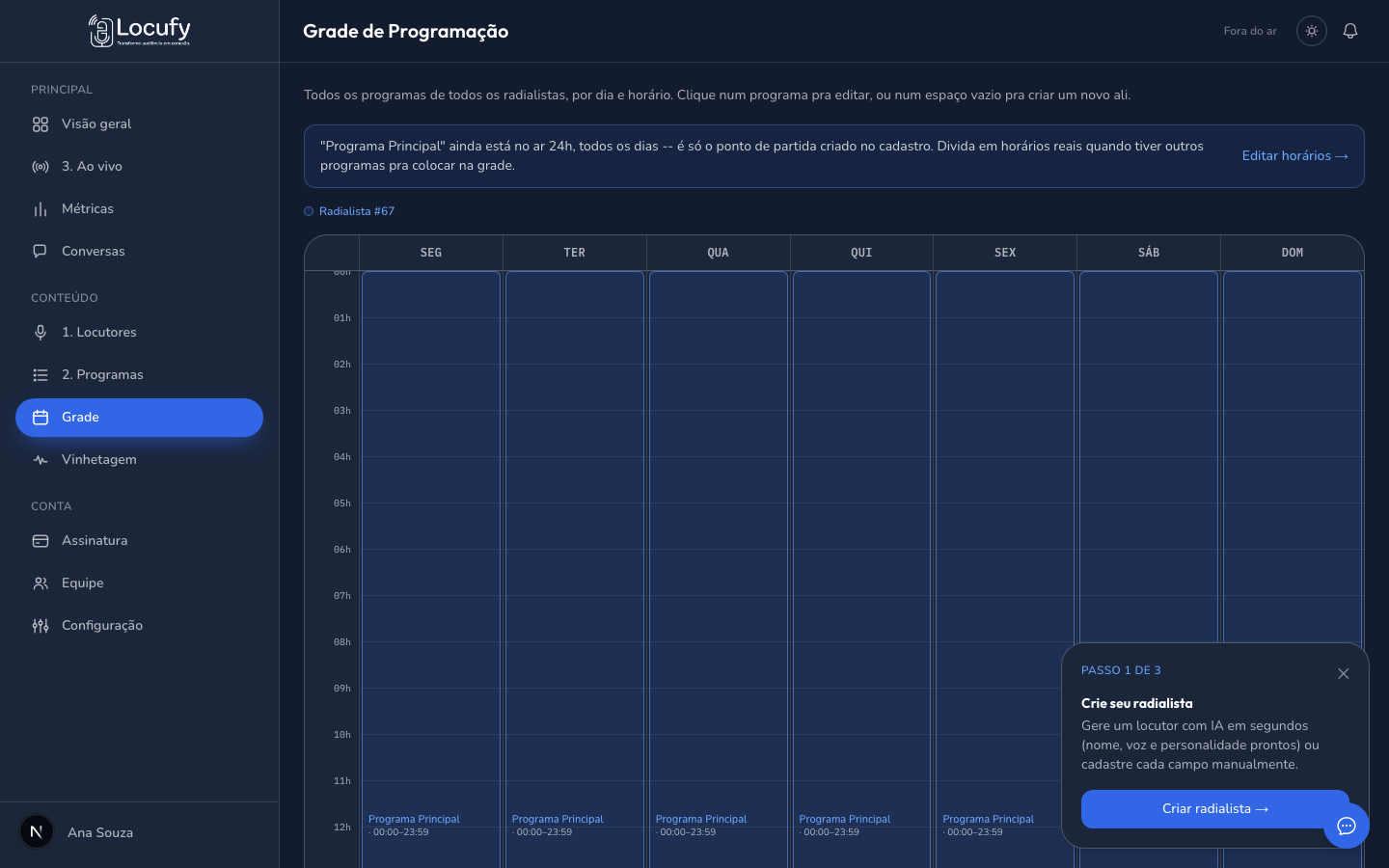
A grade de programação (Conteúdo → Grade) mostra a semana inteira e qual programa está no ar em cada horário.
Dica: Tópicos como política e religião entram em "proibidos" por padrão em programas gerados por IA, a menos que você peça o contrário na descrição.
Vinhetagem
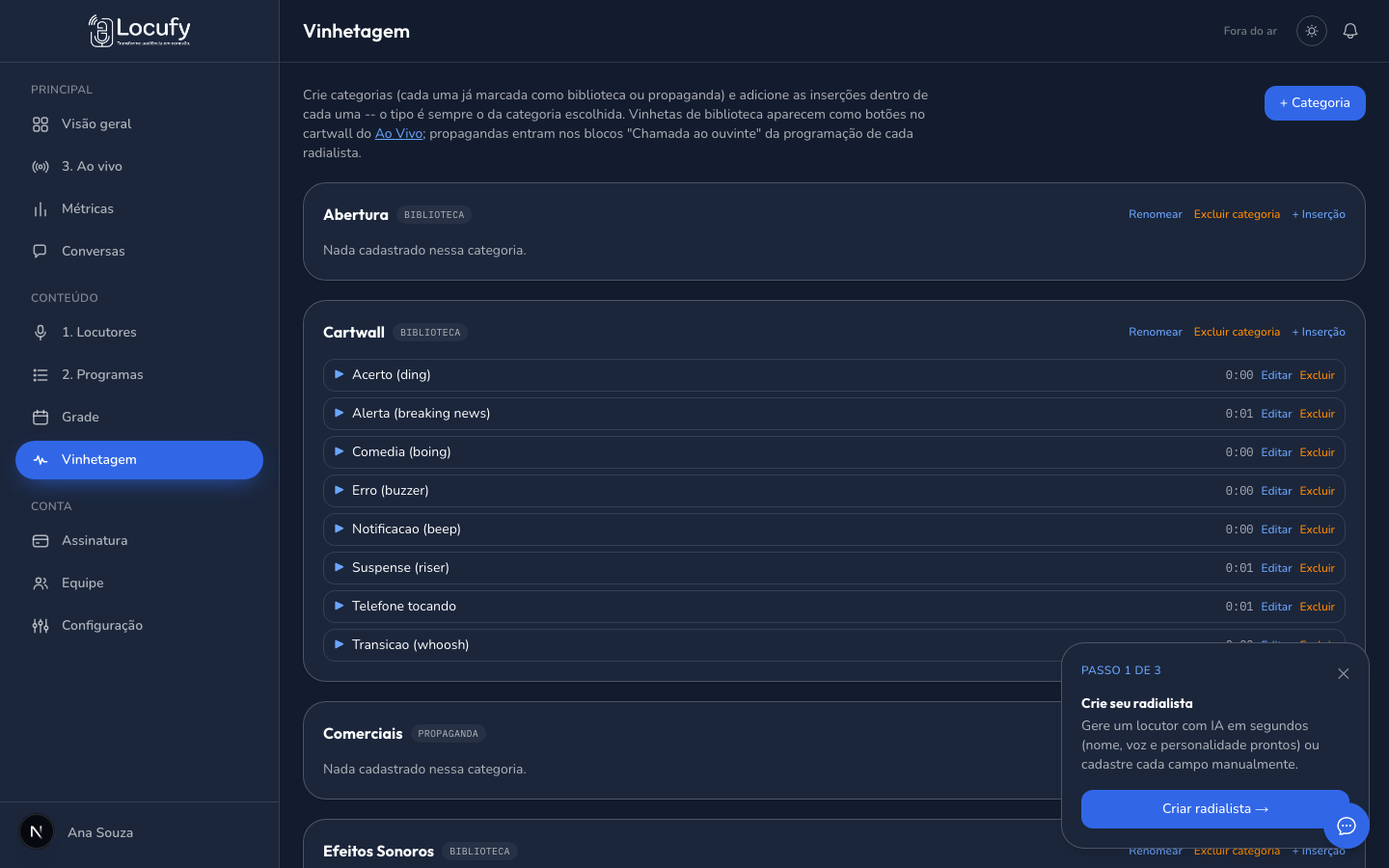
Inserções organizadas por categoria, com busca e paginação dentro de cada categoria. Cada categoria é marcada como biblioteca (vinhetas em áudio, tipo cartwall) ou propaganda (spot de patrocinador). Uma propaganda pode ser um áudio pronto ou um texto que o próprio radialista lê no ar, com a voz que você escolher. O radialista usa essas inserções ao montar a programação, conforme as regras do programa.
Conversas e WhatsApp
Cada conta tem um único número de WhatsApp, compartilhado por todos os radialistas da rádio. Conecte na tela de Conversas, clicando em "Conectar WhatsApp" e escaneando o QR code. Se a sessão cair, avisamos o admin por e-mail automaticamente até a reconexão. Pra trocar de número, use "Desconectar WhatsApp" e escaneie um QR code novo.
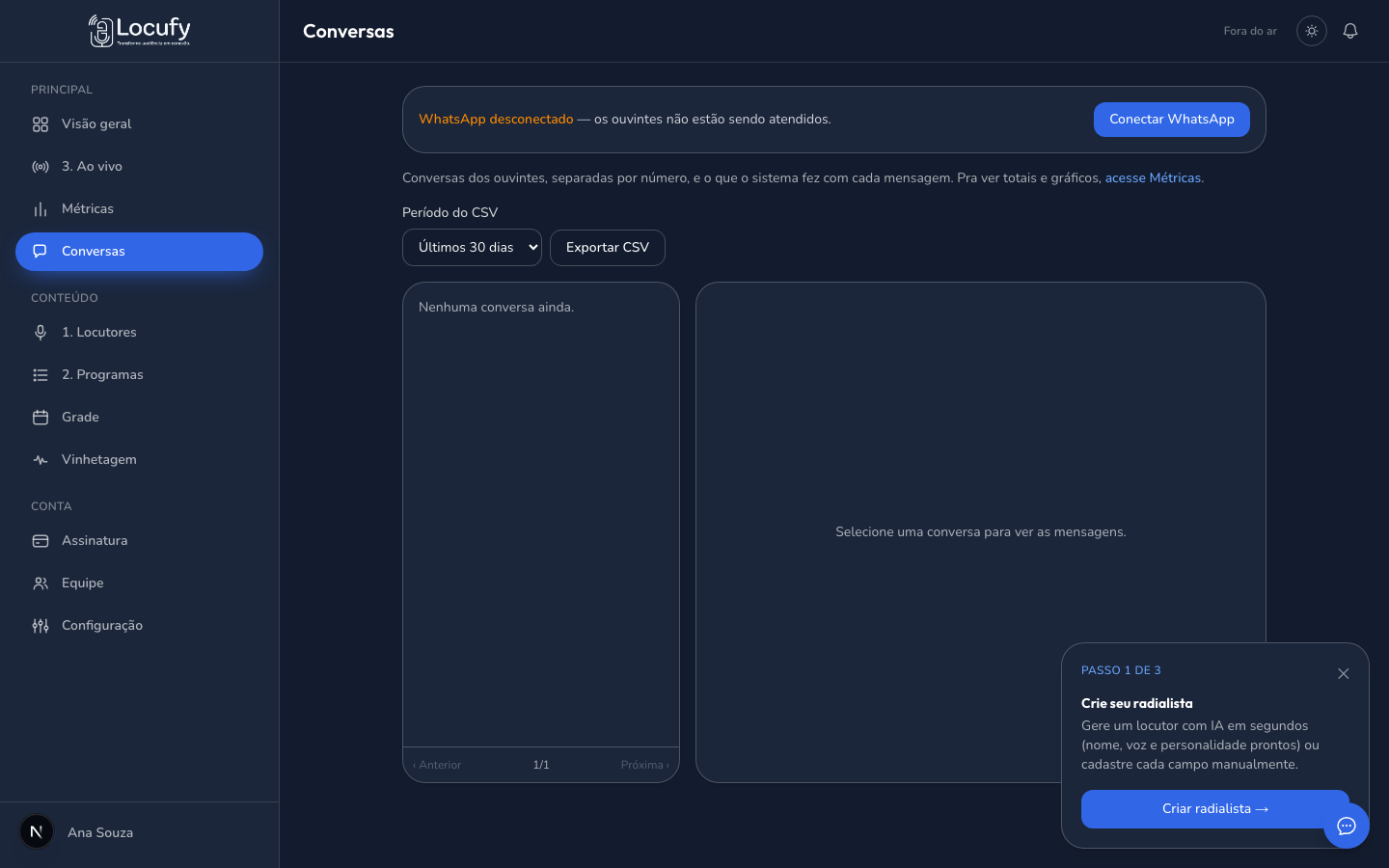
A mesma tela mostra o histórico das mensagens trocadas entre ouvintes e o radialista, com filtro por período (últimos 7, 30 ou 90 dias) — útil pra revisar como a IA está respondendo.
Ao Vivo
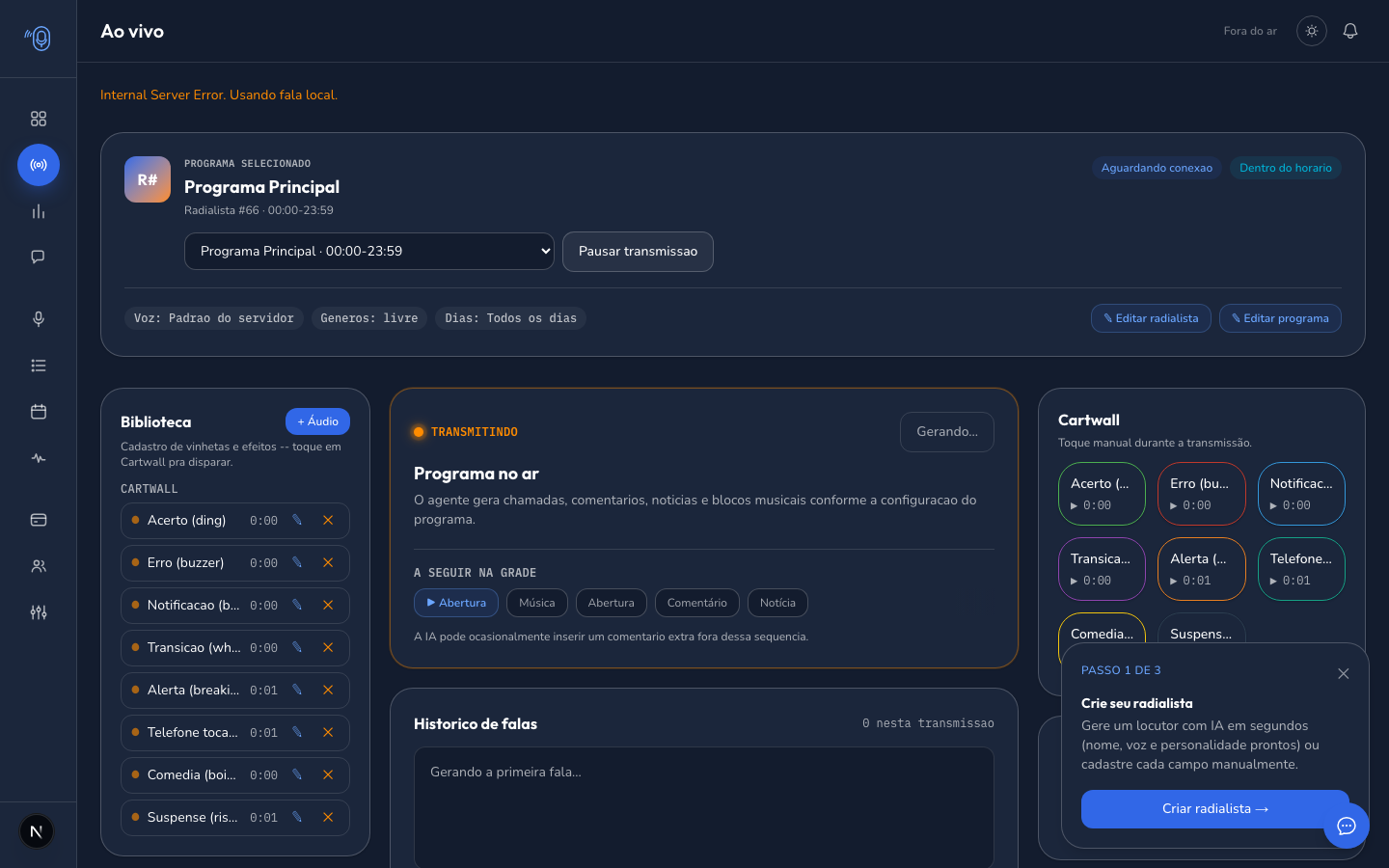
Painel em tempo real do programa no ar: o que o radialista está executando, o histórico de falas geradas e o que vem a seguir na sequência de blocos. Dá pra pausar a transmissão, disparar vinhetas da Biblioteca/Cartwall manualmente e editar o radialista ou o programa sem saltar de tela.
Métricas
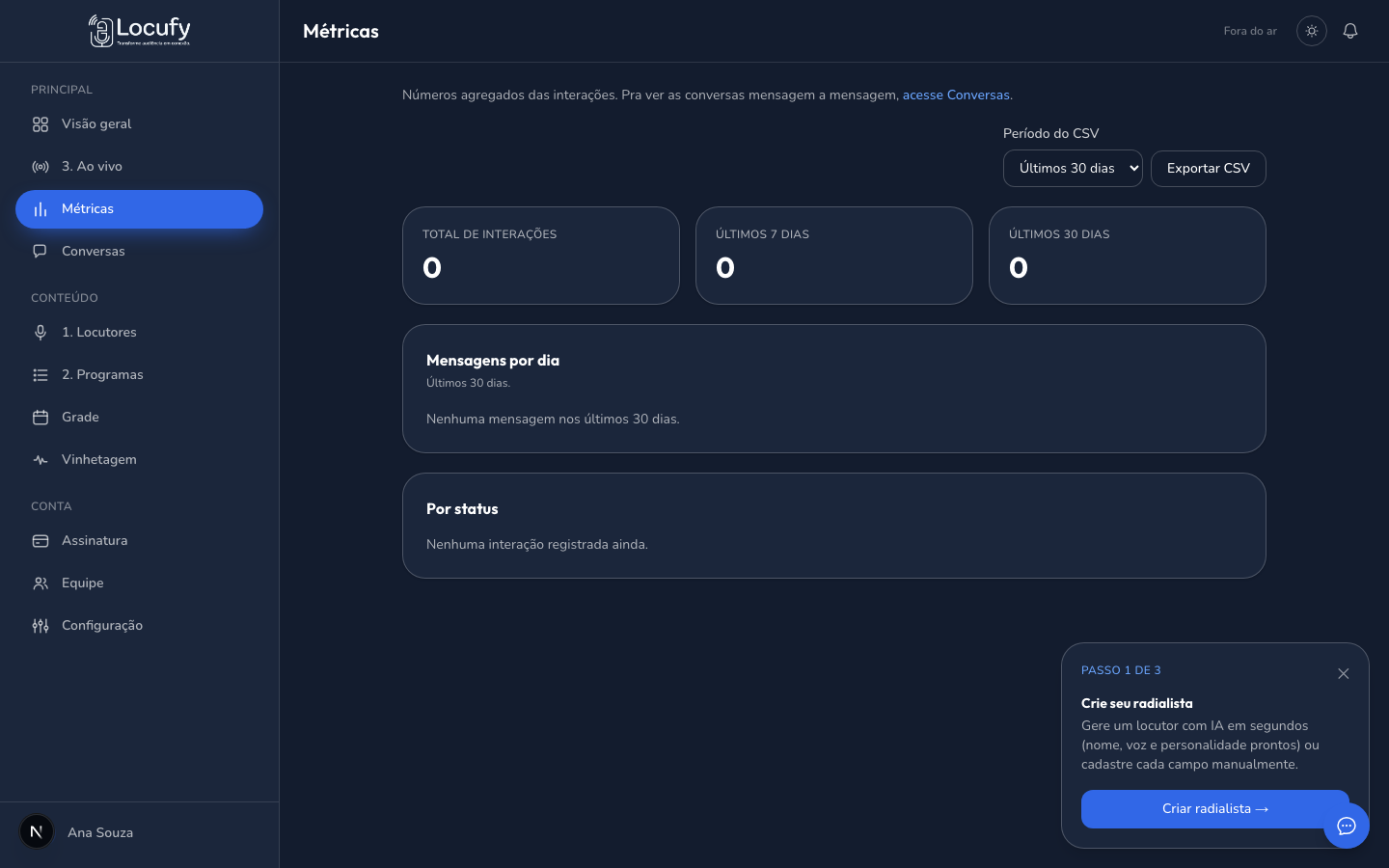
Volume de mensagens recebidas (total, últimos 7 e últimos 30 dias, por dia e por status), com o mesmo filtro de período e exportação em CSV de Conversas. Pra ver o consumo frente à franquia mensal do plano, acesse Assinatura e planos.
Equipe
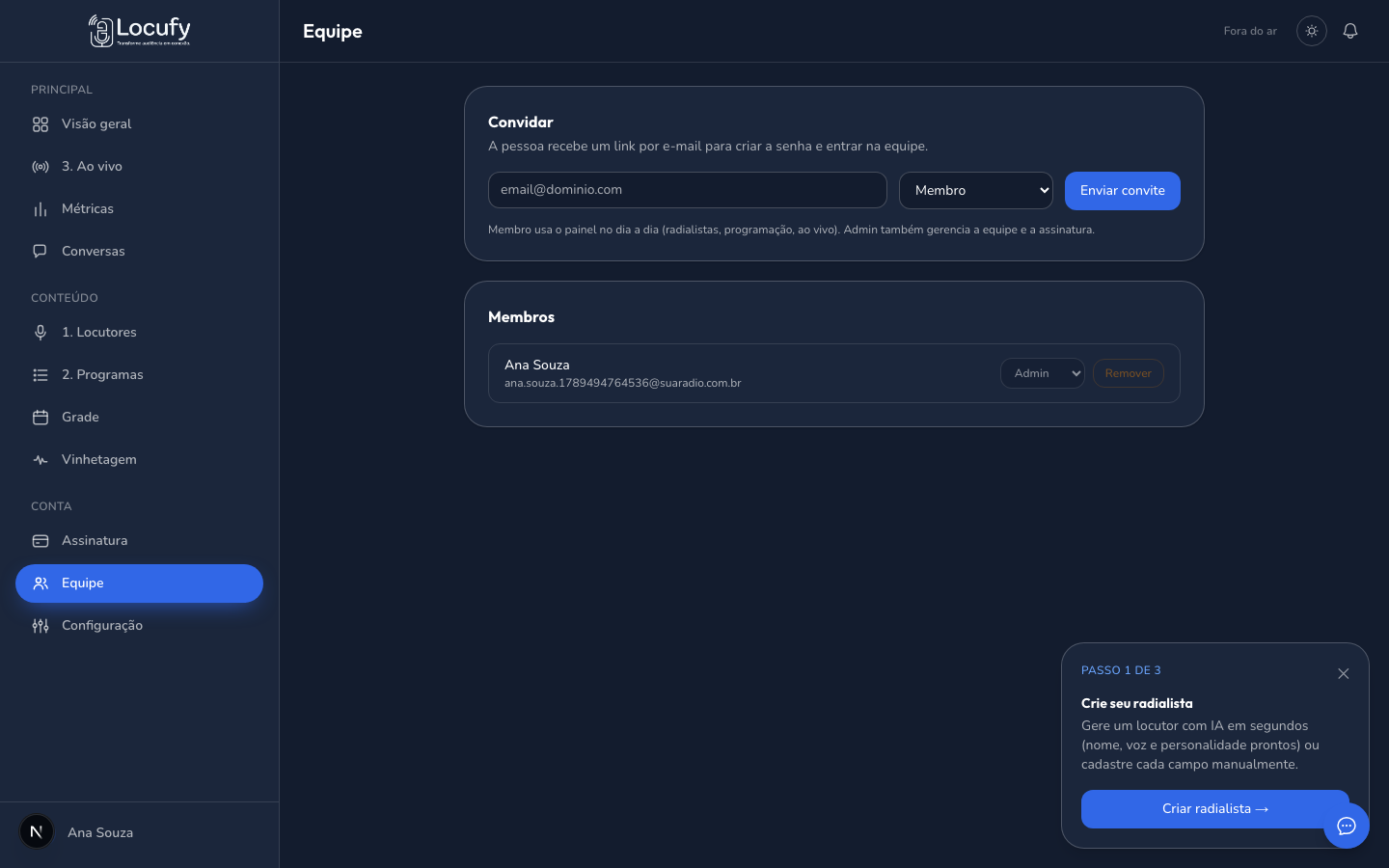
Só administradores acessam esta tela. Convide pessoas por e-mail e defina o papel: admin (também gerencia Equipe e Assinatura) ou membro (opera o dia a dia — radialistas, programas, conversas — sem acesso a Equipe nem Assinatura). Remover alguém desativa o acesso sem apagar o histórico associado a esse usuário.
Assinatura e planos
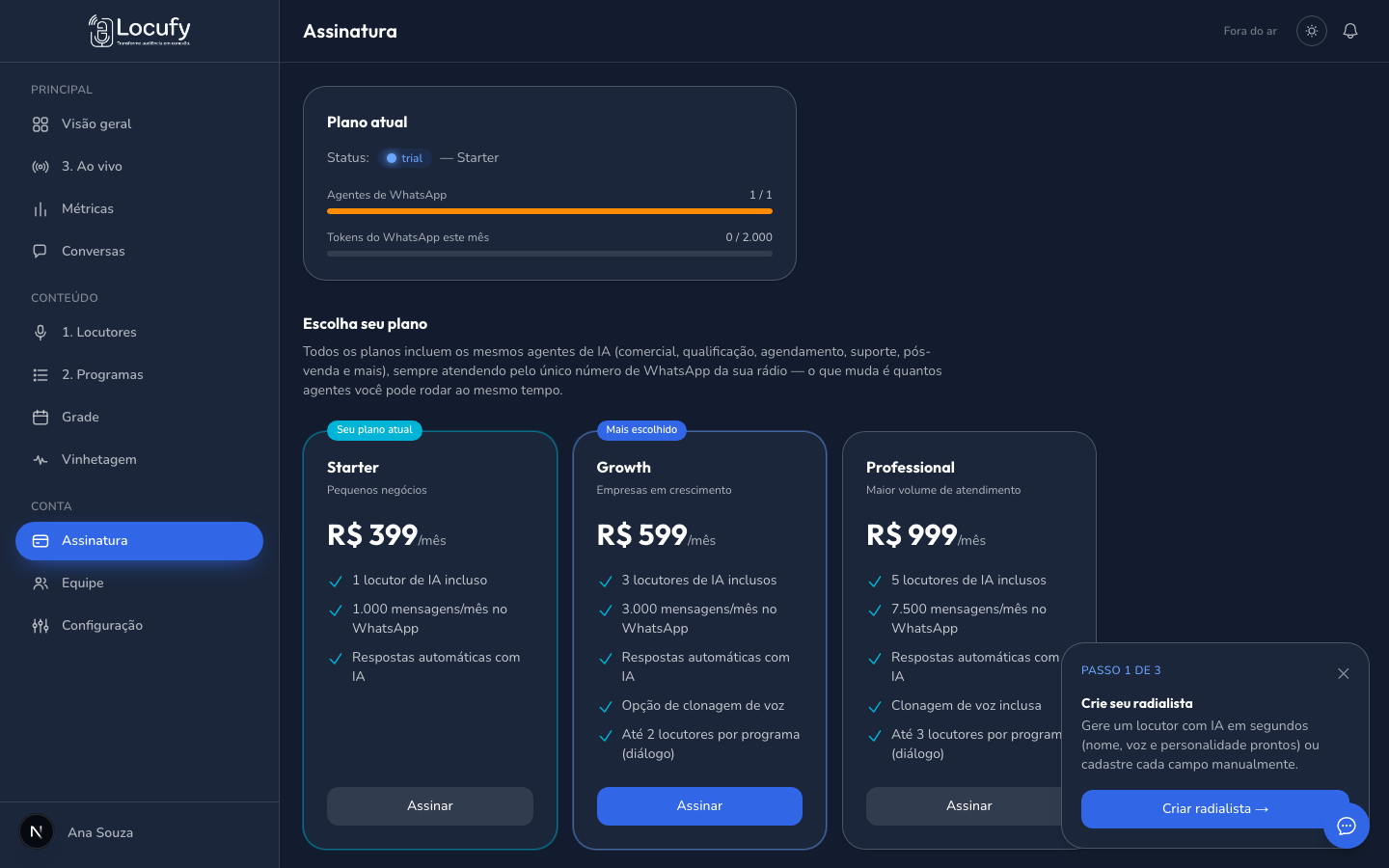
Só administradores acessam esta tela (Conta → Assinatura). Três planos, cobrados por assinatura recorrente, com período de teste gratuito:
| Plano | Radialistas | Mensagens/mês | Co-apresentadores | Clonagem de voz |
|---|---|---|---|---|
| Starter | 1 | 1.000 | 1 | — |
| Growth | 3 | 3.000 | 2 | Sim |
| Professional | 5 | 7.500 | 3 | Sim |
Radialista extra além do limite do plano e excedente de mensagens acima da franquia são cobrados à parte, com o valor exibido na tela de Assinatura antes de confirmar. O cancelamento pode ser feito a qualquer momento e vale até o fim do período já pago.
Configuração
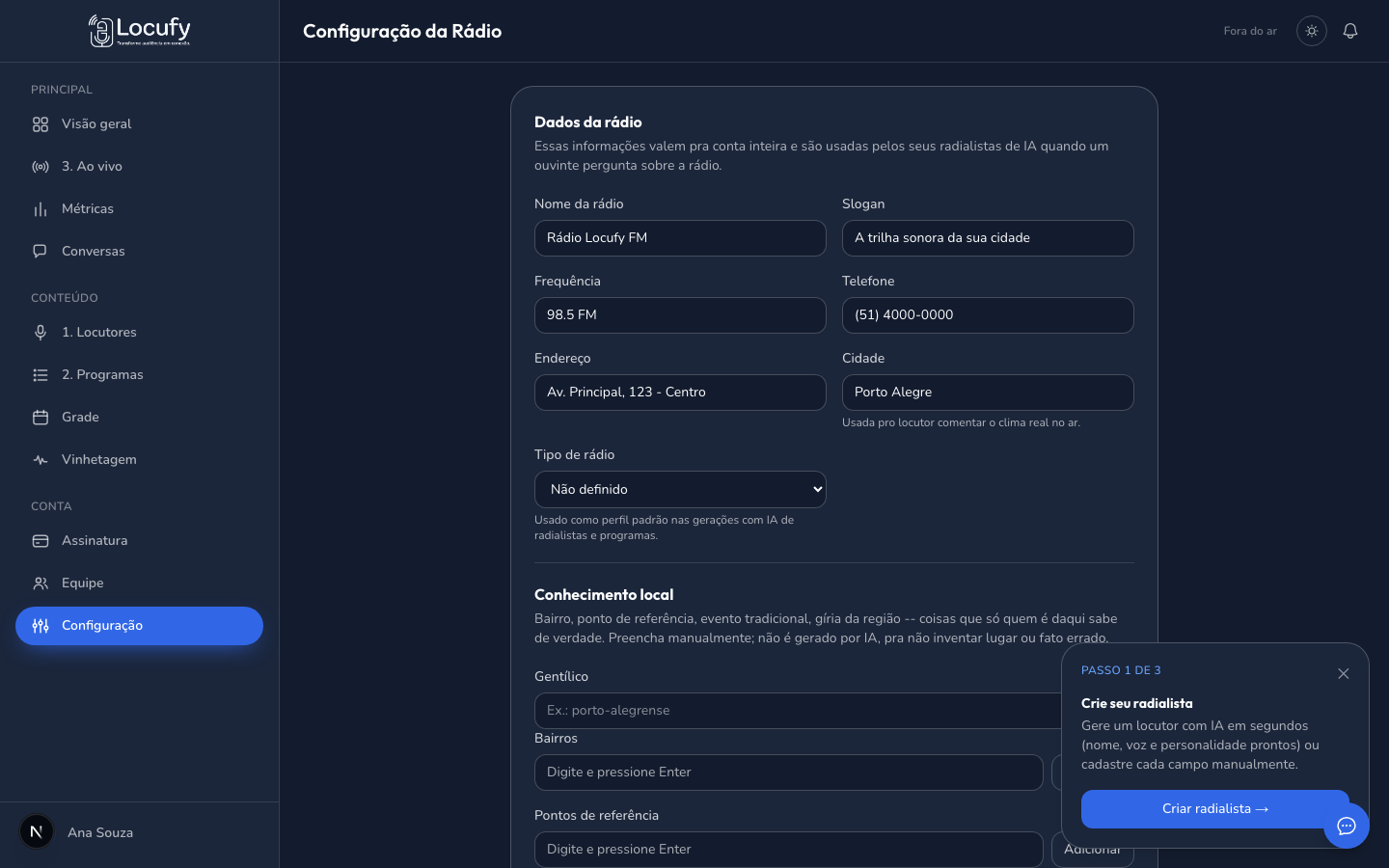
Em Conta → Configuração ficam três blocos, todos preenchidos manualmente (nada aqui é gerado por IA, pra não inventar lugar ou fato errado sobre sua rádio):
- Dados da rádio — nome, slogan, frequência, telefone, endereço, cidade e tipo de rádio. Usados pra personalizar as respostas do radialista; a cidade também alimenta a previsão do tempo real que o locutor pode citar no ar.
- Conhecimento local — gentílico, bairros, pontos de referência, eventos recorrentes e gírias da região, pra deixar as respostas com cara de quem é dali.
- Bíblia da rádio — história da emissora, rotina real (parcerias, transmissões fixas), outros programas da grade fora da IA, equipe que existe na rádio mas não fica ao vivo, e hábitos de trabalho reais.
Perfil
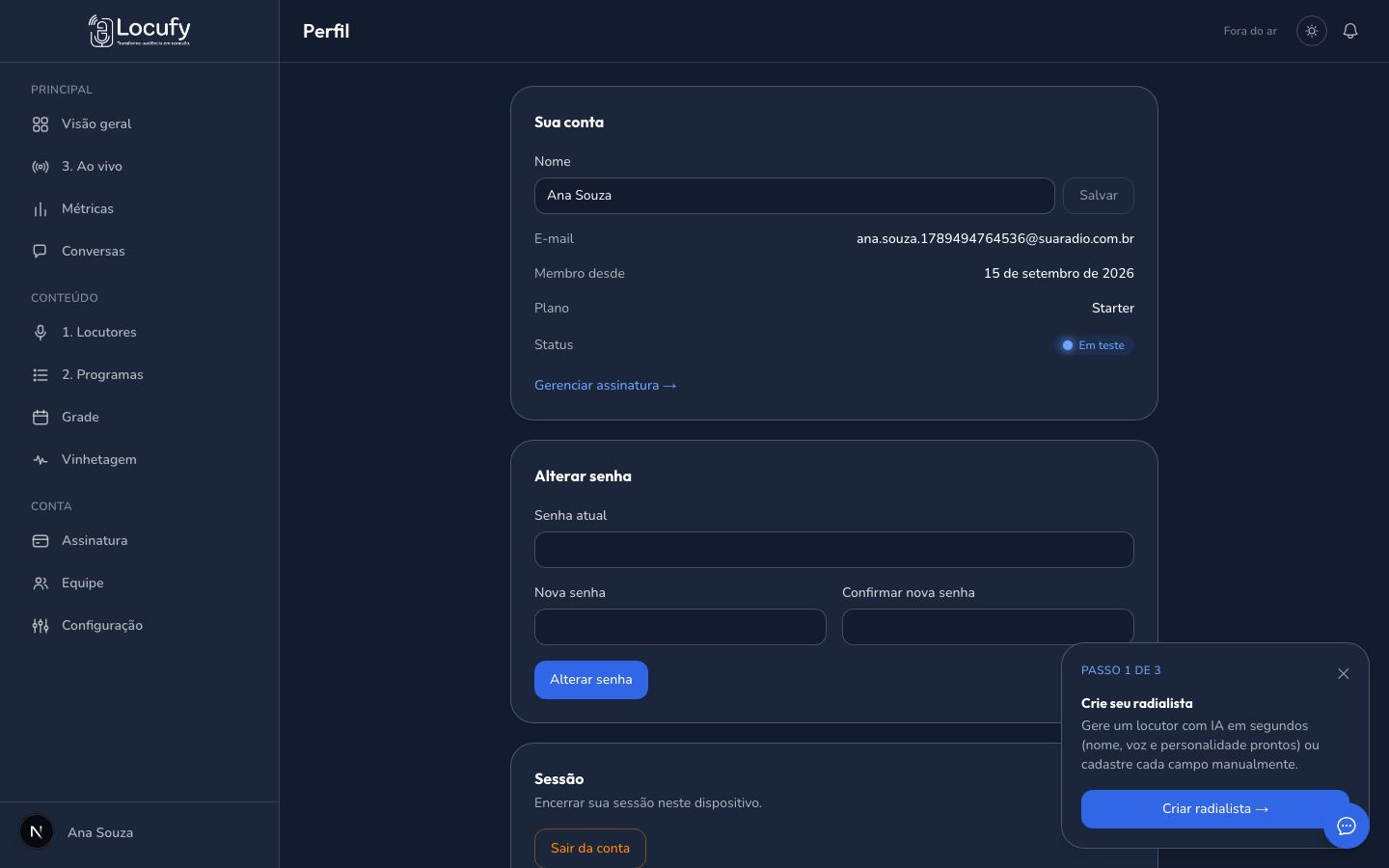
Seus dados pessoais e o status atual do plano da conta (em teste, ativo, pagamento pendente ou cancelado).
Perguntas frequentes
O radialista pode errar ou inventar algo?
Sim — as respostas e roteiros são gerados por IA de forma probabilística e podem conter imprecisões. Vale revisar programas antes de deixar tópicos sensíveis liberados. Detalhes em Termos de Uso.
Posso ter mais de um radialista?
Sim, até o limite do seu plano (veja Assinatura e planos); dá pra comprar radialistas extras além do limite.
O conteúdo que envio é usado pra treinar IA?
Não. Veja como tratamos seus dados na Política de Privacidade.
O que acontece se a sessão do WhatsApp cair?
O admin da conta recebe um alerta por e-mail; basta reconectar escaneando o QR code de novo na tela de Conversas.
Como cancelo minha assinatura?
Em Conta → Assinatura (acesso admin), clique em "Gerenciar pagamento" — isso abre o portal seguro da Stripe, onde dá pra cancelar. O acesso continua até o fim do período já pago.